O iPhone é reconhecido pela qualidade, fluidez e integração com o ecossistema Apple. No entanto, muitos usuários exploram apenas as funções mais óbvias, como a câmera, as mensagens e as redes sociais, deixando de lado recursos menos conhecidos, mas extremamente úteis. Essas funções nativas do iOS podem aumentar a produtividade, a segurança e até a acessibilidade, sem a necessidade de instalar aplicativos adicionais. Veja como aproveitar melhor seu iPhone com seis recursos pouco explorados.
- Funções escondidas que aumentam a praticidade no uso diário
- Recursos nativos que dispensam aplicativos extras
- Dicas para ativar e configurar cada função
Toque Traseiro para atalhos rápidos
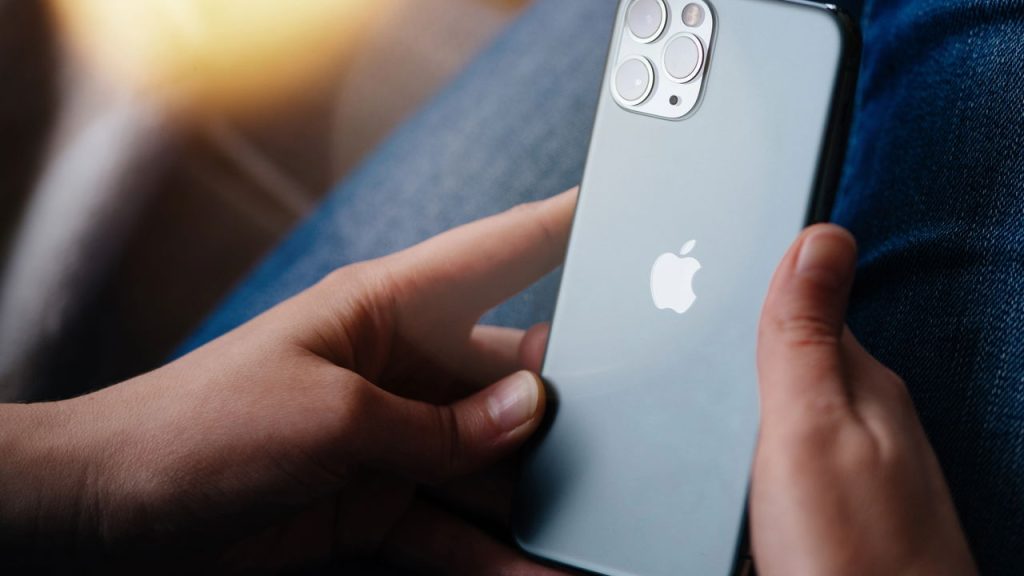
O Toque Traseiro (Back Tap) é um recurso que transforma a parte de trás do iPhone em um botão invisível. Com dois ou três toques, você pode ativar a lanterna, tirar capturas de tela, abrir aplicativos ou até rodar atalhos personalizados criados no app Atalhos.
Para ativar: Ajustes > Acessibilidade > Toque > Toque Traseiro. Escolha entre “Toque duplo” ou “Toque triplo” e defina a ação desejada.
Compatível com iPhone 8 ou modelos mais recentes, rodando iOS 14 ou superior.
Leia Também




Leia também: Este iPhone é a escolha perfeita para quem quer gastar menos
Digitalizar documentos pelo app Notas
Com o scanner de documentos integrado ao app Notas, você consegue digitalizar papéis com alta qualidade, sem depender de apps externos. O sistema ajusta a perspectiva e o contraste automaticamente, salvando o arquivo como PDF.
Como usar: abra o app Notas, toque no ícone de câmera e selecione “Digitalizar Documentos”. Posicione o papel e deixe o iPhone capturar a imagem.
Compatível com todos os iPhones que suportam iOS 11 ou superior.
Controle por Voz para uso sem as mãos
O Controle por Voz permite operar praticamente todo o iPhone apenas falando. Você pode abrir apps, rolar páginas, selecionar textos e até escrever mensagens usando ditado. É um recurso pensado para acessibilidade, mas útil para qualquer situação em que as mãos estejam ocupadas.
Para ativar: Ajustes > Acessibilidade > Controle por Voz > Configurar Controle por Voz. O iPhone baixará um pacote de comandos em português.
Disponível a partir do iOS 13.
Texto ao Vivo para copiar e interagir com textos em imagens
O Texto ao Vivo (Live Text) usa inteligência artificial para reconhecer textos em fotos, capturas de tela e até pela câmera em tempo real. Você pode copiar, colar, traduzir ou até ligar para um número de telefone que esteja escrito em uma placa ou documento.
Como usar: abra uma foto e toque no ícone do Texto ao Vivo no canto inferior direito, ou aponte a câmera para o texto e toque para interagir.
Compatível com iPhone XS ou modelos mais novos, rodando iOS 15 ou superior.
Lupa para ampliar detalhes
A função Lupa transforma a câmera em um zoom avançado, útil para ler letras pequenas, inspecionar objetos ou encontrar detalhes que passariam despercebidos a olho nu. É muito usada por pessoas com baixa visão, mas pode ser útil em qualquer situação.
Para ativar: Ajustes > Acessibilidade > Lupa. Depois, adicione o atalho na Central de Controle para acesso rápido.
Disponível em todos os iPhones compatíveis com iOS 10 ou superior.
SOS de Emergência para segurança pessoal
O SOS de Emergência é um recurso que, ao pressionar rapidamente o botão lateral cinco vezes, liga automaticamente para os contatos de emergência e envia sua localização em tempo real. Pode ser crucial em situações de perigo.
Para configurar: Ajustes > SOS de Emergência. Adicione contatos de confiança e ative a opção de chamada automática.
Disponível em todos os iPhones compatíveis com iOS 11 ou superior.
O que aprender com essas funções pouco usadas
- Explorar configurações menos conhecidas pode aumentar muito a utilidade do iPhone
- Recursos como Texto ao Vivo e Toque Traseiro oferecem ganhos de produtividade imediatos
- Funções de acessibilidade beneficiam qualquer usuário, não apenas pessoas com necessidades específicas