
Navegar pelas configurações escondidas do seu celular pode transformar completamente a sua experiência de uso. Este guia revela recursos nativos que muitos ignoram. Veja como acessá-los e otimizá-los:
- Ative o modo desenvolvedor para ajustes avançados.
- Descubra a fixação de tela para maior segurança ao compartilhar seu aparelho.
- Explore o modo com uma mão para telas grandes.
Como ativar o modo desenvolvedor no seu celular?
O modo desenvolvedor é uma configuração que abre um leque de opções avançadas. Para ativá-lo, vá até “Configurações“, toque em “Sobre o telefone” e pressione “Número da versão” sete vezes. Agora, nas opções de desenvolvedor, é possível acelerar animações e ajustar processos em segundo plano.
Aviso: Ativar o modo desenvolvedor pode expor seu dispositivo a riscos de segurança e instabilidades se não for utilizado corretamente. Esta função é destinada a pessoas que são desenvolvedores de aplicativos. Não ative esta função sem conhecimento prévio.
Além disso, o modo desenvolvedor permite depuração via USB, monitoramento de uso de memória, e habilitação de opções como localização simulada e visualização de toques na tela. Essas funções podem ser úteis tanto para usuários avançados quanto para quem quer controlar melhor o desempenho do dispositivo.
Leia Também





Por que usar a fixação de tela?
A fixação de tela impede que alguém acesse outros apps ao emprestar o aparelho. Ela está disponível em dispositivos Android e pode ser ativada nas configurações de segurança. Com a tela fixada, o dispositivo bloqueia a transição para outros aplicativos sem um PIN.
Esse recurso é especialmente recomendado para quem costuma emprestar o celular para crianças ou colegas, garantindo que a privacidade dos dados e aplicativos pessoais seja preservada. Para desativar a fixação, basta pressionar simultaneamente os botões de navegação indicados nas instruções do próprio aparelho.

O que é o modo com uma mão?
O modo com uma mão facilita a operação de celulares com telas grandes. Disponível em alguns modelos, ele redimensiona a tela de forma que todas as funcionalidades fiquem acessíveis com apenas uma mão. Ative esta opção em “Configurações de Tela“.
Alguns fabricantes, como Samsung e Xiaomi, oferecem atalhos rápidos para ativar o modo com uma mão, geralmente através de gestos ou duplo toque na barra de navegação. Isso torna o uso do aparelho mais confortável e seguro durante deslocamentos ou quando apenas uma das mãos está livre.
Como personalizar o Centro de Controle no iPhone?
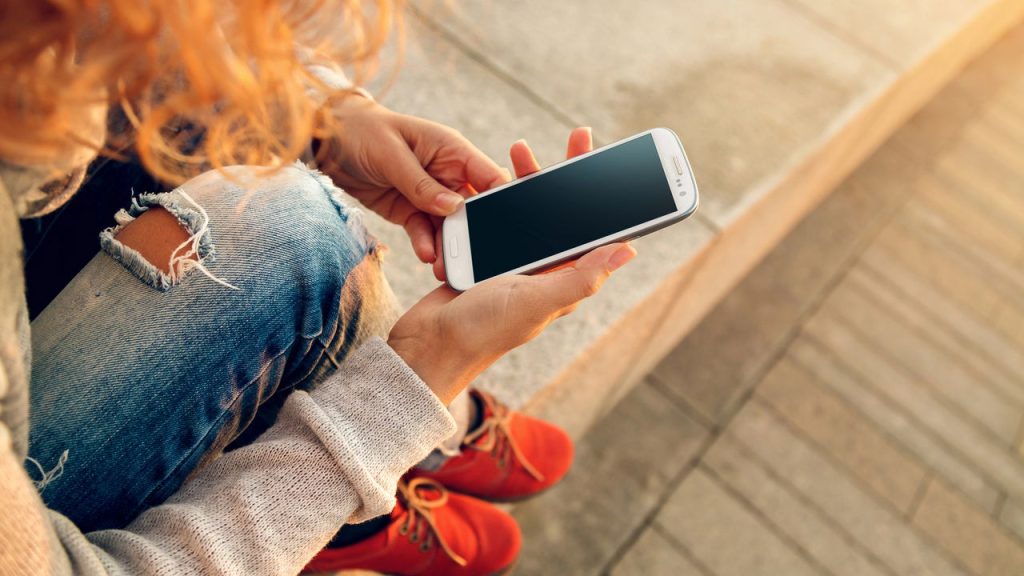
No iPhone, personalizar o Centro de Controle permite acesso ágil a ferramentas frequentemente usadas. Vá até “Configurações” e selecione “Central de Controle” para adicionar ou remover atalhos como lanterna, calculadora e controles de música.
Também é possível incluir recursos como gravação de tela, atalhos de acessibilidade, modos de economia de energia e controle de dispositivos de casa inteligente. A personalização garante que você tenha à mão somente aquilo que mais utiliza no dia a dia, otimizando o acesso a funções essenciais.
Leia também: Os truques escondidos do iPhone que quase ninguém conhece
Transforme sua experiência com o celular
- Descubra as opções ocultas que se alinham às suas necessidades.
- Otimize a performance e segurança do seu celular.
- Acesse ferramentas com mais rapidez e facilidade.