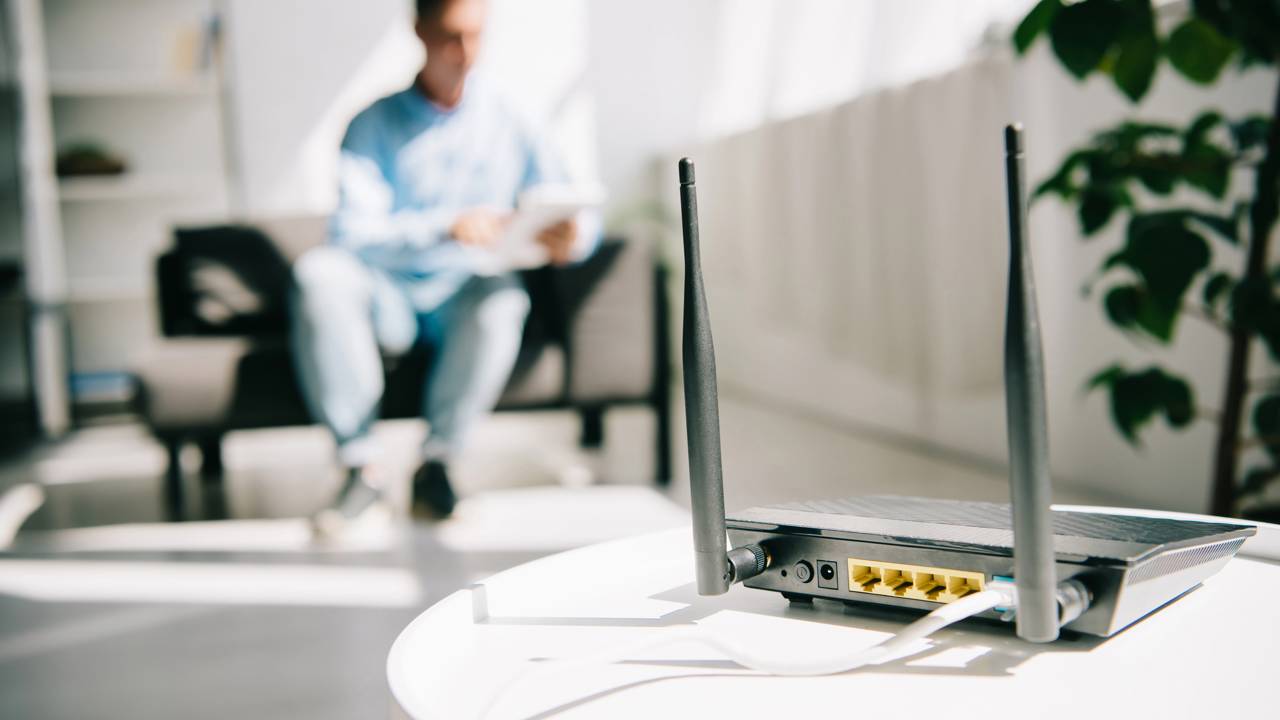
Como descobrir quem está conectado à sua rede Wi-Fi doméstica é uma dúvida comum de quem sente a internet mais lenta ou desconfia de invasores. Identificar e bloquear intrusos aumenta a velocidade da conexão e reduz riscos de segurança digital ao evitar que terceiros usem sua rede sem autorização.
- Lentidão da internet como sinal de invasores
- Riscos de segurança e privacidade
- Acesso ao painel do roteador
- Identificação de dispositivos desconhecidos
- Bloqueio de intrusos e troca de senha
- Boas práticas para evitar novos acessos indevidos
Por que é importante saber quem está conectado à sua rede Wi-Fi?
Entender quem está conectado ao seu Wi-Fi é uma questão de desempenho e segurança. Cada dispositivo extra consome banda e pode deixar jogos, streaming e chamadas de vídeo travando. Intrusos na rede Wi-Fi representam risco de privacidade, já que a conexão é usada para acessar serviços sensíveis como bancos e e-mails. Se a internet ficar lenta de repente, pode haver dispositivos desconhecidos usando sua rede.
Leia também: Essa função do celular mostra quem tá acabando com sua internet sem você saber
Como ver quem está conectado ao seu Wi-Fi pelo roteador?
Para saber quem está conectado ao seu Wi-Fi, o método mais confiável é usar o painel de administração do roteador, acessado pelo navegador com o endereço IP do equipamento. Normalmente o IP é algo como 192.168.0.1, 192.168.1.1 ou 10.0.0.1. Ao abrir a tela de login, use o usuário e senha indicados no aparelho, no manual ou fornecidos pela operadora. Se nunca alterou esses dados, é provável que ainda sejam padrões simples, como “admin”.
Leia Também




Como encontrar o endereço IP do roteador em cada sistema?
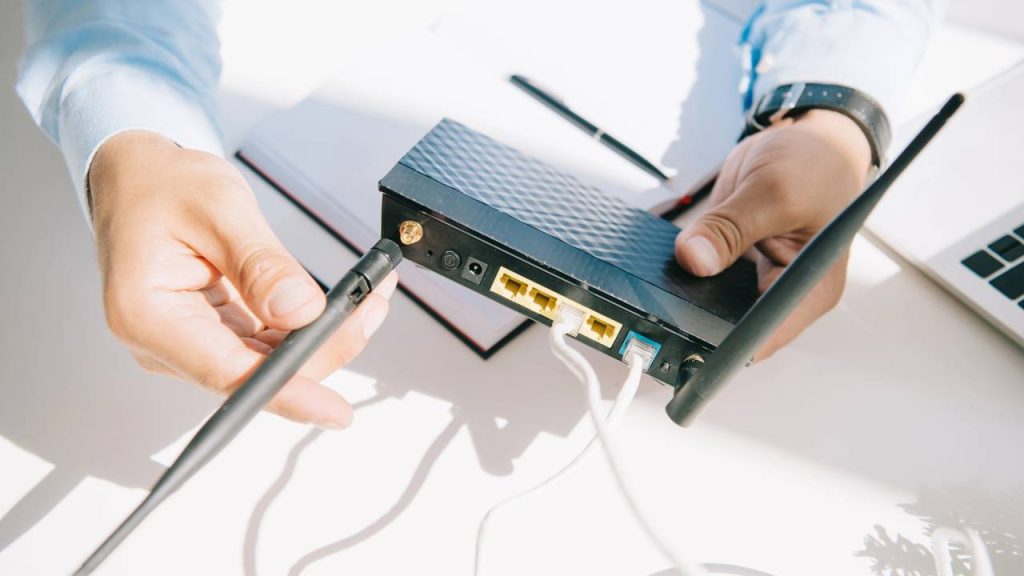
Para localizar o IP do roteador, cada sistema tem um caminho específico, mas todos exibem o endereço do gateway padrão ou do roteador na conexão ativa. Esse número é o que você digita no navegador. No Windows, macOS, Linux, Android, iPhone e iPad, basta acessar as configurações de rede e procurar por termos como Gateway, Roteador ou Default route. Em linha de comando no Linux, use ipconfig ou ip route, conforme o sistema.
Como acessar o roteador e ver dispositivos conectados?
Depois de encontrar o IP do roteador, abra o navegador e informe usuário e senha para entrar no painel. Em seguida, localize seções como “Dispositivos conectados”, “Attached Devices” ou “Lista de clientes DHCP”. Nessa lista você verá todos os aparelhos usando sua rede em tempo real, com nome, IP e endereço MAC. Desconfie de identificações genéricas ou desconhecidas e anote o MAC de possíveis intrusos para agir depois.
Como identificar intrusos na sua rede Wi-Fi doméstica?
Para reconhecer intrusos, compare a lista do roteador com os dispositivos que você realmente usa em casa. Conte quantos celulares, notebooks, TVs e tablets existem e veja se o número bate. Desligar temporariamente alguns aparelhos e atualizar a lista ajuda a descobrir o que some e o que continua. Manter um inventário simples em papel facilita identificar quais equipamentos são legítimos.
Confira mais informações no vídeo de @Teteututors em seu canal no Youtube:
Leia também: Como recuperar espaço no celular em minutos sem perder nada
Como remover e bloquear dispositivos desconhecidos do seu Wi-Fi?
Ao encontrar um dispositivo desconhecido, a forma mais segura de removê-lo é alterar a senha da rede Wi-Fi, o que desconecta todos os aparelhos e obriga a reconectar apenas os autorizados. Use sempre uma senha forte e exclusiva. Depois de trocar a senha, reconecte manualmente apenas seus dispositivos. Manter o roteador atualizado e revisar periodicamente a lista de conectados reduz a chance de novos acessos indevidos.
Quais boas práticas evitam novos invasores no seu Wi-Fi?
Para prevenir acessos indevidos, é essencial abandonar senhas padrão, ativar WPA2 ou WPA3 e manter o firmware do roteador atualizado. Criar uma rede de convidados também ajuda a isolar dispositivos de visita.
Algumas práticas rápidas podem ser adotadas no dia a dia para reforçar a segurança da sua rede doméstica:
- Usar senha longa, forte e diferente de outros serviços.
- Ativar WPA2/WPA3 e desativar WEP e WPS.
- Atualizar o firmware do roteador sempre que houver nova versão.
- Verificar mensalmente a lista de dispositivos conectados.