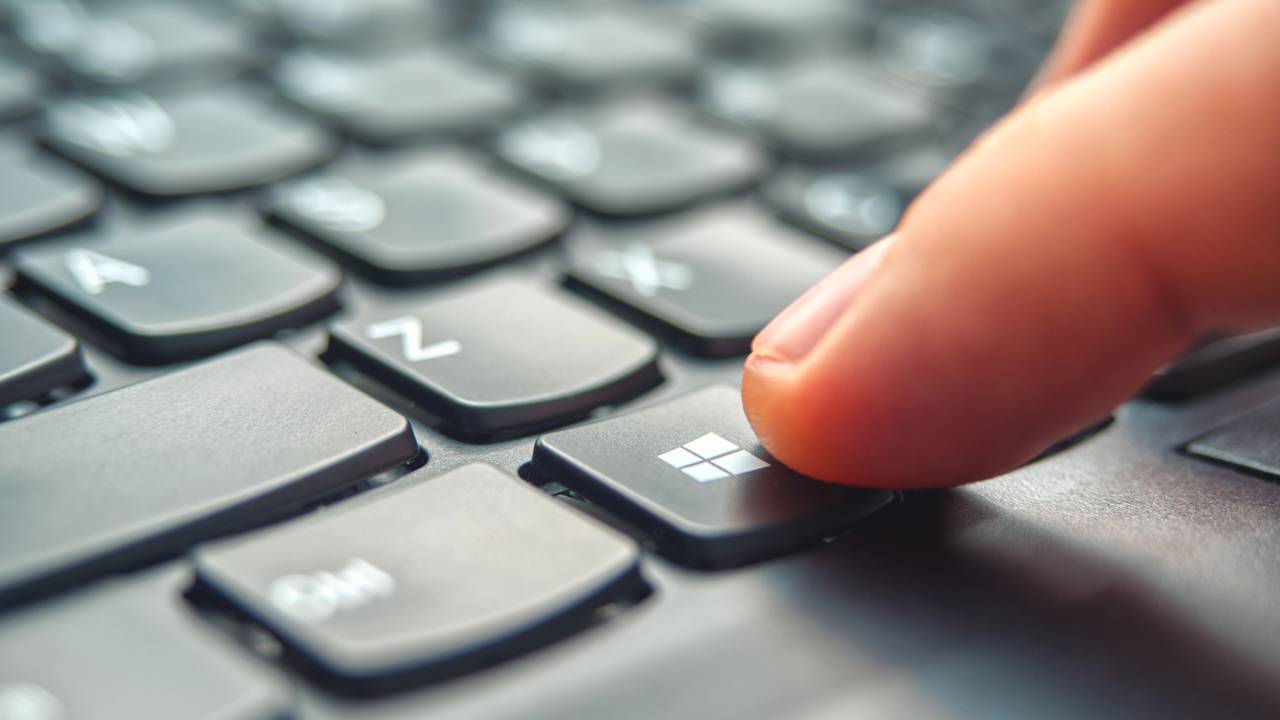
O segredo para fazer seu PC funcionar mais rápido sem gastar um centavo está em desativar recursos do Windows que deixam tudo lento em segundo plano. Computadores antigos ou com pouca memória sofrem ainda mais com serviços que prometem otimizar, mas acabam consumindo RAM e processador constantemente.
- Windows pode deixar o PC lento mesmo sem vírus
- Indexação de arquivos consome muitos recursos em PCs antigos
- Desativar ou limitar a indexação melhora o desempenho
- Windows Update Medic gera picos de uso de CPU e disco
- Ajustes simples podem acelerar o PC sem custo
- Monitoramento após mudanças evita problemas
- Alternativas seguras antes de gastar dinheiro
Por que o PC pode ficar lento mesmo sem vírus ou muitos programas?
Se o seu computador demora para iniciar, abre programas em câmera lenta e vive travando, o problema pode ser o próprio Windows usando mais recursos do que deveria. Serviços automáticos de busca, atualização e otimização funcionam bem em máquinas modernas, mas prejudicam muito PCs antigos.
Muitas vezes não é o hardware antigo o vilão, e sim recursos que ficam ativos o tempo todo sem necessidade. Ao desativar o que não é essencial, o sistema fica mais leve e responde melhor mesmo com pouca memória e processador fraco.
Como a indexação de arquivos do Windows funciona e impacta o desempenho?
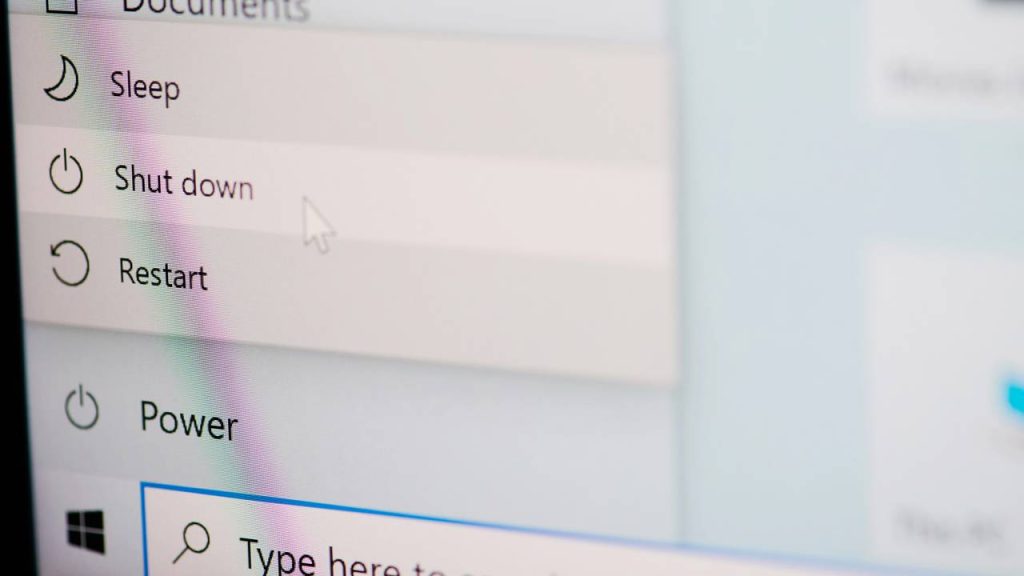
Indexação de arquivos é o processo em que o Windows analisa seus documentos e cria um “catálogo” com informações como nome, localização e conteúdo. Na prática, isso funciona como o índice de um livro, acelerando buscas no menu Iniciar e Explorador de Arquivos. O lado negativo é que o sistema precisa atualizar esse índice o tempo todo, consumindo CPU, RAM e disco, especialmente em HDs mecânicos. Em máquinas mais fracas, isso pode causar lentidão, travamentos e barulho constante do disco.
Leia Também


Leia também: Assistentes virtuais na rotina doméstica: a tecnologia silenciosa que está devolvendo horas do dia dia
Indexação de arquivos acelera buscas mas pode deixar tudo mais lento?
A indexação de arquivos do Windows torna pesquisas quase instantâneas, mas em PCs com pouca RAM ou HD mecânico o serviço trabalha em segundo plano sem parar. Se você quase não usa a busca do Windows, manter a indexação ligada é desperdício de recursos.
Em ambientes de trabalho que dependem de buscas rápidas, desativar totalmente a indexação pode prejudicar a produtividade. Nesses casos, é melhor limitar as pastas indexadas a documentos realmente importantes.
Como desativar a indexação do Windows com segurança?
Antes de desligar a indexação por completo, vale reduzir o número de pastas indexadas para aliviar o sistema sem perder totalmente a busca rápida. Assim, o Windows processa apenas o que é realmente relevante para o seu dia a dia.
- Abra o menu Iniciar e pesquise por Opções de Indexação
- Clique em Modificar e desmarque pastas pesadas, como Música, Vídeos e Downloads
- Confirme as alterações e aguarde o Windows atualizar o índice
- Se quiser desligar tudo, desative o serviço Pesquisa do Windows em Serviços
Como o serviço Windows Update Medic pode travar PCs antigos?
O serviço Windows Update Medic (WaaSMedicSvc) garante que o Windows Update volte a funcionar quando algo falha, reativando serviços e corrigindo arquivos. Esse monitoramento roda em segundo plano de forma periódica. Em computadores com pouca RAM ou processadores antigos, ele pode gerar picos de uso de CPU, disco e rede em momentos aleatórios. Desativar o serviço exige cuidado, pois pode afetar a instalação automática de correções de segurança.
Como desligar o Windows Update Medic e ainda manter a segurança?
Para reduzir o peso do Windows Update Medic, é possível desativá-lo pelo Registro, assumindo a responsabilidade de atualizar o sistema manualmente. Esse ajuste é indicado apenas para quem entende os riscos envolvidos.
Abra o Editor do Registro, acesse HKEY_LOCAL_MACHINE\SYSTEM\CurrentControlSet\Services\WaaSMedicSvc e altere o valor de Start de 3 para 4. Reinicie o PC e, se precisar reativar o serviço, volte o valor para 3.
Confira mais informações no vídeo de @maisvolume em seu canal no Youtube:
Como monitorar o uso de recursos do sistema após as mudanças?
Depois de alterar indexação e serviços de atualização, é essencial verificar se o impacto foi positivo no uso diário do computador. O próprio Windows oferece ferramentas simples para esse acompanhamento. Use o Gerenciador de Tarefas (Ctrl + Shift + Esc) para observar CPU, memória e disco em tempo real, enquanto abre programas, navega na internet e acessa pastas. Se notar piora, desfaça a última alteração.
Quais outras atitudes simples ajudam a acelerar o PC sem gastar?
Além de mexer em indexação e serviços, vale desativar programas que iniciam com o Windows e limpar arquivos temporários, garantindo mais memória e espaço em disco. Quanto mais espaço livre, mais folga o sistema tem para trabalhar.
Também é importante manter Windows e drivers atualizados, pois muitas correções trazem melhorias de desempenho e estabilidade. Se, mesmo assim, o PC continuar lento, considerar trocar o HD por um SSD pode trazer ganho expressivo com baixo custo.
Leia também: Controle remoto pelo celular: como donas de casa estão ganhando tempo sem virar reféns da tecnologia
Como deixar o computador mais rápido hoje sem custo
- Desativar ou limitar a indexação para reduzir o uso de CPU e disco
- Ajustar o Windows Update Medic com responsabilidade em PCs antigos
- Manter sistema e drivers atualizados para desempenho estável e seguro
- Monitorar recursos após cada mudança para evitar perda de estabilidade
- Combinar otimizações de software e limpeza para prolongar a vida útil do PC